配信が終わったら、
ちゃんと知らせる。
配信を終えたつもりで席を離れたあとも、マイクやカメラが配信され続けることがあります。Stream Endedは、YouTubeやTwitchで配信が終了したことを確認すると、Windowsに通知します。
GitHubからWindows x64版をダウンロードMicrosoft Store版は公開待ち
配信のあとに、できること
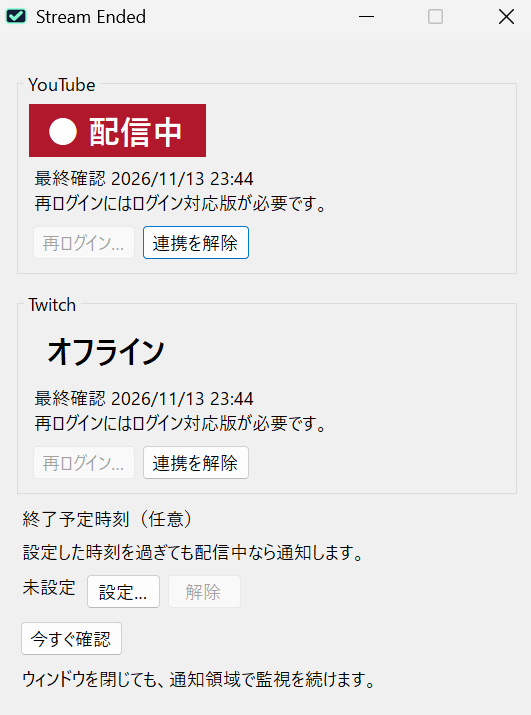
- 配信先ごとに終了を確認
- YouTubeとTwitchに同時配信しても、どちらが終了したかをメイン画面で確認できます。映像や音声の再生は不要です。
- 毎回のURL入力は不要
- 最初に使うサービスにログインするだけ。配信枠が変わっても、連携済みのアカウントを確認します。
- 終了予定を過ぎたら通知
- 終了予定時刻を設定した回は、その時刻を過ぎても配信中なら通知します。
使い方
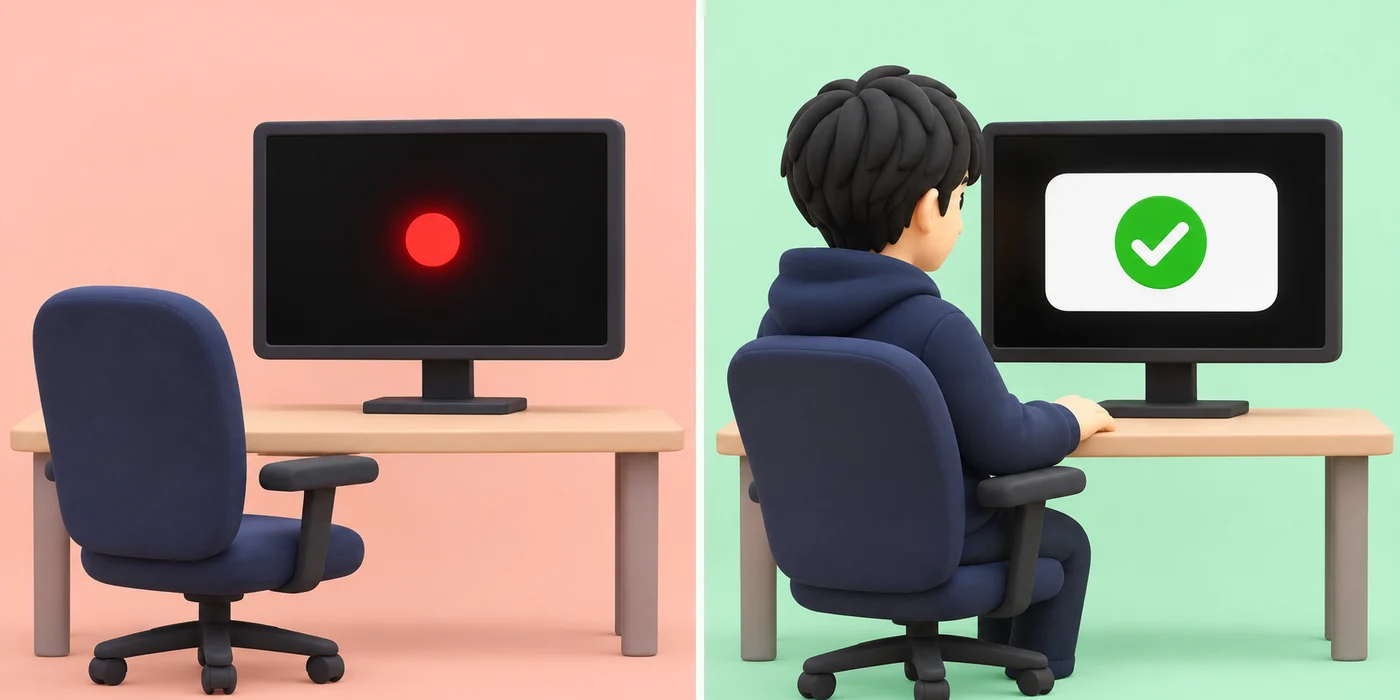
- 最初に連携。 Stream Endedを開き、配信に使うYouTubeやTwitchにログインします。
- いつもどおり配信を止める。 Stream Endedは、メイン画面を閉じても通知領域で配信先の状態を確認します。
- 終了通知を見る。 Windowsに「配信終了を確認しました」と出たら、通知に配信先の名前があることを確認します。通知を見逃したら、通知領域のアイコンから状態を確認できます。
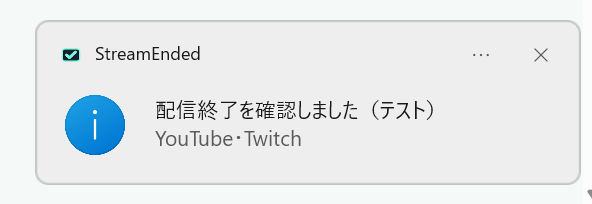
終了通知が見当たらなければ、席を離れる前にアプリを開いて配信先の状態を確認してください。「配信中」なら、配信ソフトや配信先で停止します。